


Найдите приглашение
Как только администратор вашего обучения добавит вас на платформу, вам будет отправлено приглашение. Оно приходит письмом на электронную почту или сообщением на телефон.
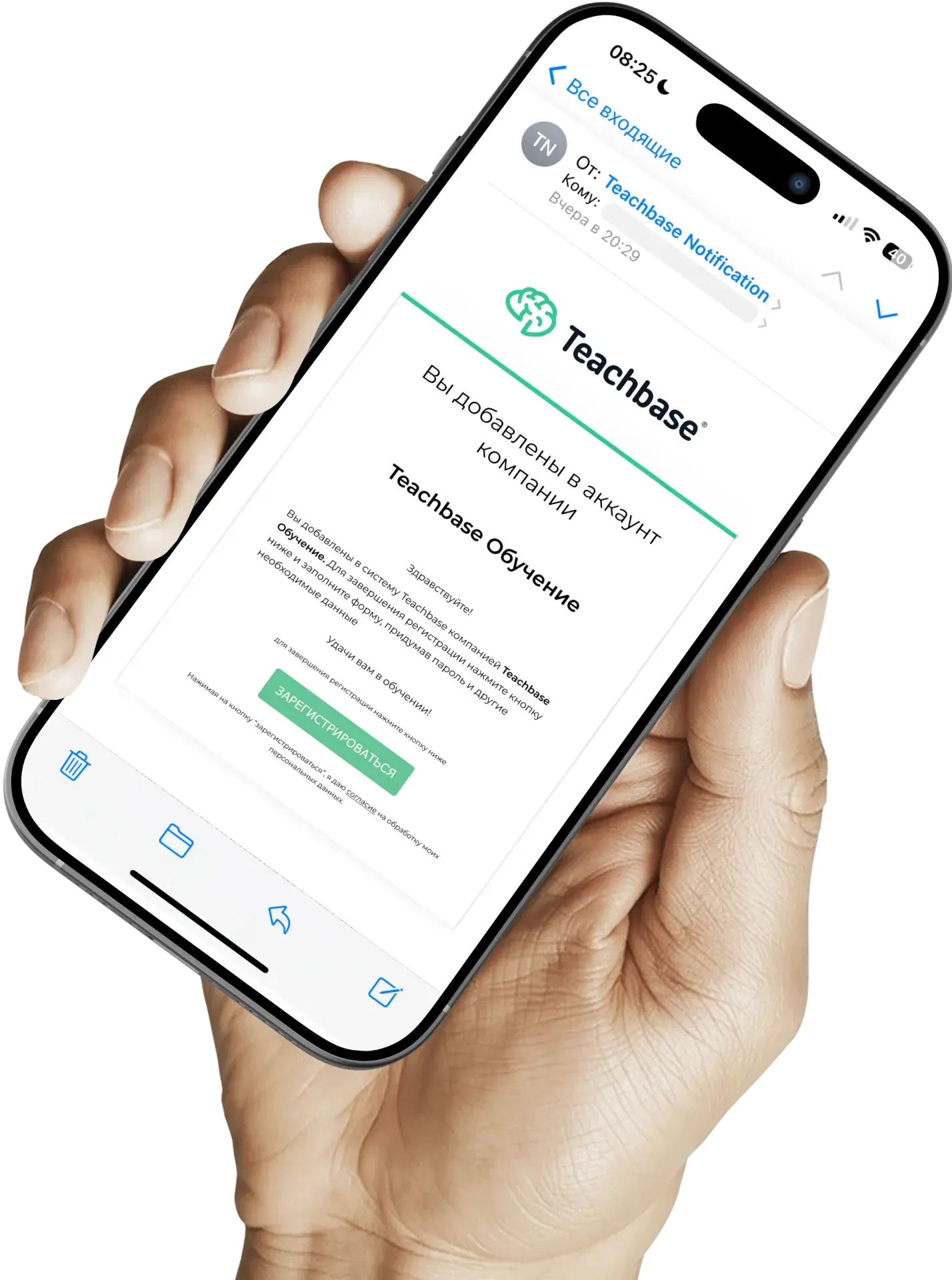
Откройте свою электронную почту — ту, которую вы сообщили администратору обучения.
Найдите письмо с темой «Активация пользователя».
Нажмите в письме кнопку «Зарегистрироваться».

Не нашли письмо? Проверьте папку «Спам», а также поищите через текстовый поиск: «Активация пользователя» во всех папках. Если письма нет — уточните адрес электронной почты у администратора обучения и попросите отправить приглашение ещё раз.
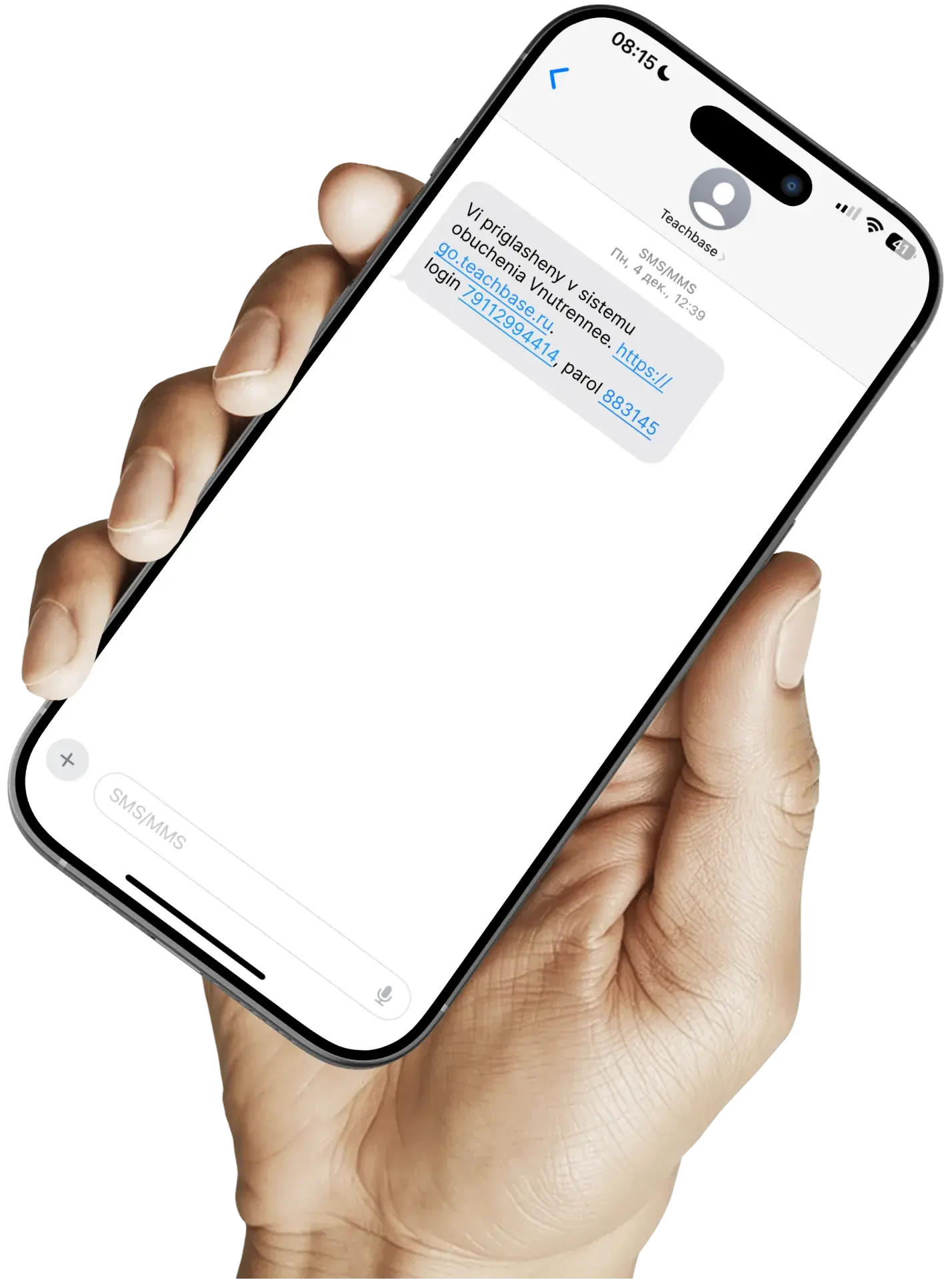
Откройте на телефоне сообщение от Teachbase.
Перейдите по ссылке в сообщении — откроется страница платформы.
Введите логин и пароль, указанные в том же сообщении.
Сообщение не пришло? Проверьте, что телефон был указан правильно, и попросите администратора обучения отправить приглашение повторно.
Зарегистрируйтесь
Регистрация одинаковая на любом устройстве — и на компьютере, и на телефоне.
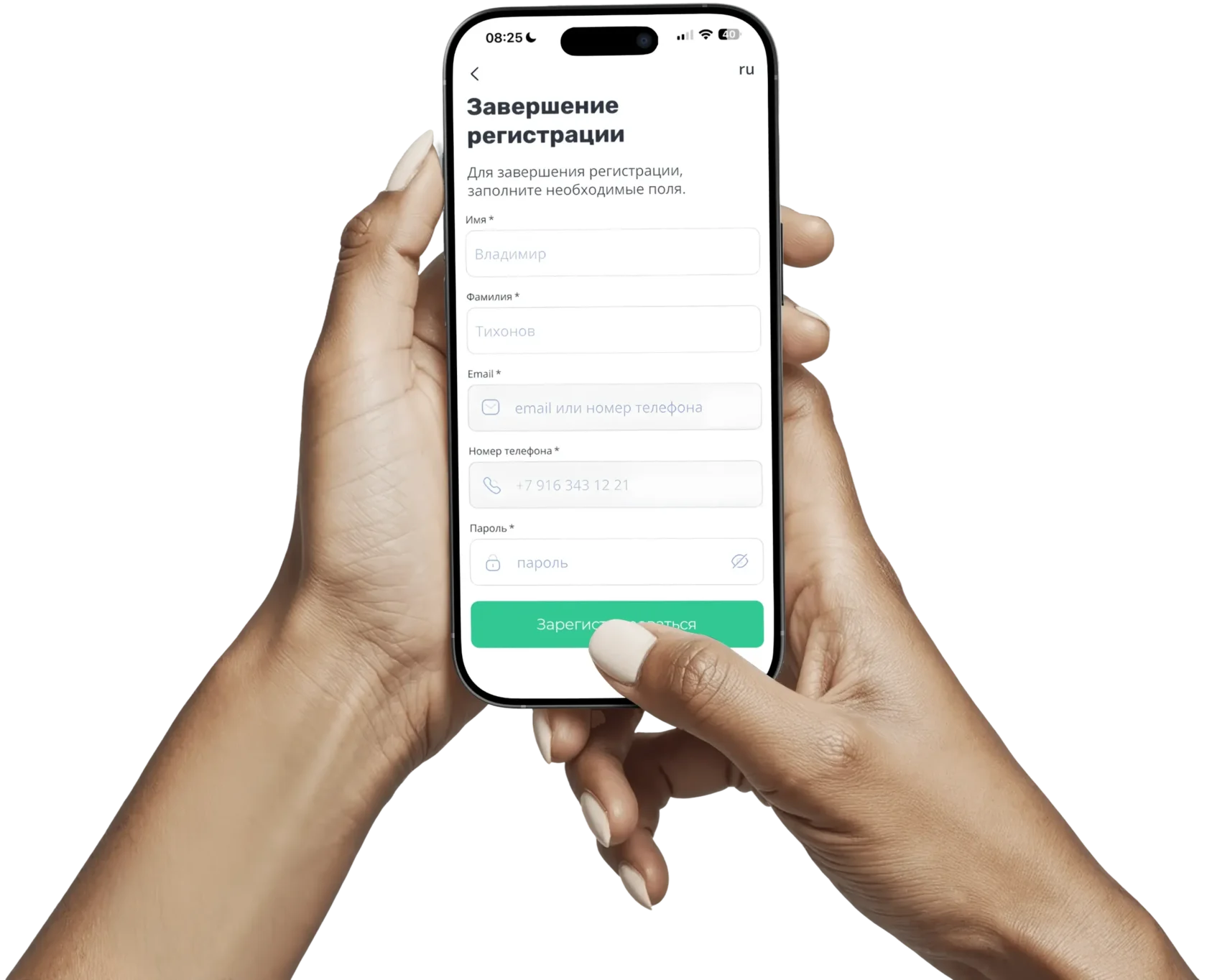
На открывшейся странице введите имя и фамилию и придумайте пароль.
Нажмите кнопку «Зарегистрироваться» — готово, вы в личном кабинете.
Важно: кнопка «Зарегистрироваться» из письма или сообщения срабатывает только один раз. Приходите в личный кабинет каждый следующий раз со страницы входа — введите почту и пароль. Советуем сохранить эту ссылку в закладки браузера.
Выберите, с какого устройства учиться
Можно заниматься с компьютера, ноутбука, планшета или телефона — прогресс сохраняется, и обучение продолжится там, где вы остановились.

Компьютер или ноутбук
С подключением к интернету. Никакие программы устанавливать не нужно — все работает в браузере.

Современный браузер
Лучше всего платформа работает в Google Chrome. Также подойдут Яндекс Браузер, Safari, Edge и Firefox. Internet Explorer не подойдет.
Важно: кнопка «Зарегистрироваться» из письма или сообщения срабатывает только один раз. Приходите в личный кабинет каждый следующий раз со страницы входа — введите почту и пароль. Советуем сохранить эту ссылку в закладки браузера.
В браузере телефона
Откройте ссылку из приглашения в любом браузере телефона — страница сама подстроится под экран. Устанавливать ничего не нужно. Подходит, если место в памяти телефона ограничено.
Приложение Teachbase
Удобно, если учитесь с телефона постоянно: есть напоминания, а материалы можно скачать и заниматься без интернета. Установите бесплатно:





Личный кабинет
Изучите, какие разделы есть в вашем аккаунте.
Набор разделов может немного отличаться: администратор обучения включает только те разделы, которые нужны вашей компании.

Главная страница кабинета ученика
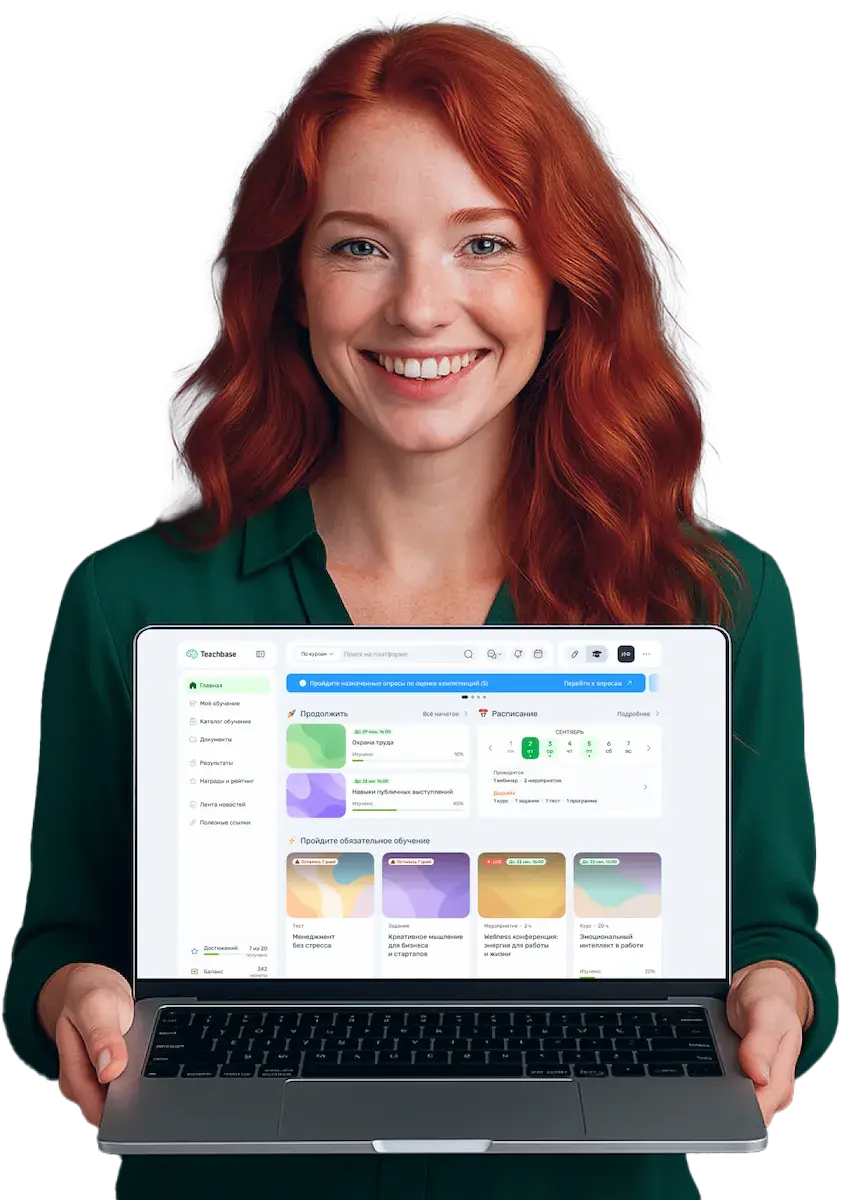
Здесь собрано актуальное обучение: начатые курсы и программы, а также обязательные задания с ближайшими сроками прохождения. В блоке «Продолжить» можно быстро вернуться к начатому обучению.
Ниже отображаются обязательные курсы, программы, тесты и задания, а предупреждения помогают не пропустить важную информацию и приближающиеся дедлайны.
Набор разделов может немного отличаться: администратор обучения включает только те разделы, которые нужны вашей компании.

Мое обучение
Раздел, в котором собрано все назначенное вам обучение: курсы, программы, вебинары, мероприятия, тесты и задания.
Переключайтесь между вкладками, находите нужные материалы с помощью поиска и фильтров, сортируйте их по дате, названию или прогрессу. Во вкладке «Текущие» отображается доступное для прохождения обучение, а во вкладке «Завершенные» — уже пройденное.
Набор разделов может немного отличаться: администратор обучения включает только те разделы, которые нужны вашей компании.

Каталог обучения
Раздел с курсами, программами, вебинарами, мероприятиями, тестами и заданиями, на которые вы можете записаться самостоятельно.
Переключайтесь между вкладками, используйте поиск, фильтры и сортировку, чтобы найти подходящее обучение. После записи оно появится в разделе «Мое обучение».
Набор разделов может немного отличаться: администратор обучения включает только те разделы, которые нужны вашей компании.

Документы
Раздел с полезными файлами и материалами, которые собраны в папках для удобной навигации. Здесь могут находиться инструкции, памятки, шаблоны, чек-листы и дополнительные материалы для обучения.
Используйте строку поиска, чтобы найти документ в открытой папке или сразу во всех разделах. Файлы можно просматривать, оценивать и скачивать, если автор разрешил загрузку.
Набор разделов может немного отличаться: администратор обучения включает только те разделы, которые нужны вашей компании.

Результаты
Раздел, в котором можно следить за своим профессиональным развитием и уровнем освоенных компетенций.
Во вкладке «Мое развитие» отображаются назначенный карьерный трек, его этапы и текущий прогресс. Здесь можно узнать требования к своей роли и увидеть дальнейший путь роста. Во вкладке «Мои компетенции» собраны полученные навыки, подкомпетенции и их текущие показатели.
Набор разделов может немного отличаться: администратор обучения включает только те разделы, которые нужны вашей компании.

Награды и рейтинг
Раздел, в котором отображаются ваши достижения, место среди других участников и заработанные за обучение монеты.
Обменивайте монеты или место в рейтинге на доступные награды, следите за своими достижениями и просматривайте оформленные покупки. Найти подходящую награду можно с помощью поиска, сортировки и фильтров.
Набор разделов может немного отличаться: администратор обучения включает только те разделы, которые нужны вашей компании.

Набор разделов может немного отличаться: администратор обучения включает только те разделы, которые нужны вашей компании.

Набор разделов может немного отличаться: администратор обучения включает только те разделы, которые нужны вашей компании.

Набор разделов может немного отличаться: администратор обучения включает только те разделы, которые нужны вашей компании.

Форум
Пространство для открытого общения участников и организаторов обучения. Обсуждения распределены по тематическим разделам, чтобы нужную информацию было проще найти.
Создавайте новые обсуждения, задавайте вопросы, делитесь предложениями и отвечайте другим участникам. Для быстрого поиска нужной темы используйте строку поиска.
Набор разделов может немного отличаться: администратор обучения включает только те разделы, которые нужны вашей компании.

Часто задаваемые вопросы
Если здесь нет вашей ситуации — напишите администратору вашего обучения.
Проверьте папку «Спам», а также поищите через текстовый поиск: «Активация пользователя» во всех папках. Убедитесь, что администратор отправил приглашение на правильный адрес, — и попросите отправить его еще раз.
Убедитесь, что вводите тот адрес электронной почты, на который приходило приглашение. Если забыли пароль, на странице входа нажмите «Забыли пароль?» — придет письмо со ссылкой для сброса.
Главный вход всегда доступен по адресу go.teachbase.ru. Сохраните его в закладки, чтобы попадать в кабинет в один клик.
Подробные текстовые инструкции по работе с Teachbase собраны в нашей Базе знаний. Там можно найти ответы на вопросы о прохождении курсов, вебинарах, тестах и заданиях.
